
ブログ
BLOGブログ
BLOG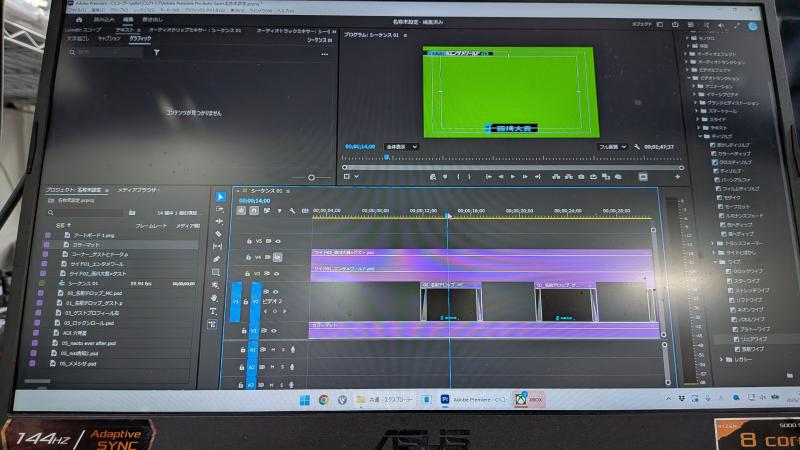
ライブ配信やハイブリッドセミナー、音楽会・舞台のリアルタイム中継において、視聴者の満足度や配信のクオリティをグッと引き上げるのが「テロップ(演目名・登壇者名・楽曲タイトルなどの字幕)」の演出です。
お客様からも「専用のテロップ送出機材を導入するほどではないけれど、ライブ映像の上にテレビ番組みたいな綺麗な字幕を重ねることはできますか?」というご質問をよくいただきます。
実はこれ、普段映像制作で使っている編集ソフト「Premiere Pro」とビデオスイッチャー(ATEM MiniやRoland V-160HDなど)を組み合わせることで、リアルタイムに美しく合成することができるんです!
今回は、実際の配信現場でも活用しているPremiere Proを使ったリアルタイムテロップ送出の手順をお話ししますね。
Premiere Proのタイムライン上に並べたテロップを、ビデオスイッチャーへHDMIケーブルで送り、スイッチャー側の「キーイング(背景透過)」機能を使ってカメラ映像の上に重ねるのが最も安定して美しい方法です。
背景を抜く方法は、テロップのデザインに合わせて2通りから使い分けます。
・白文字など明るいテロップのみの場合:「ルミナンスキー(黒背景透過)」
背景を真っ黒のままにして送出します。文字のフチがくっきり抜けやすく、色も濁りにくいのが特徴です。
・黒座布団(背景ボックス)や黒文字を使う場合:「クロマキー(グリーンバック透過)」
ここが意外と落とし穴なのですが、黒背景で抜くルミナンスキーを使うと、テロップに入れた「黒座布団」まで一緒に透明になって消えてしまうんですよね。黒座布団を使いたい場合は、Premiere Proの背景に緑色のカラーマットを敷き、スイッチャー側のクロマキーで緑色の背景だけを抜きます。
まずは配信で使用するテロップをPremiere Pro上で準備します。
・新規シーケンス(1920×1080)を作成します。ルミナンスキーで抜く場合は背景に何も置かず(黒のまま)、黒座布団などを使う場合は最下層トラックに緑色のカラーマットを敷きます。
・エッセンシャルグラフィックス機能などを使い、テロップを配置します。
・曲名や登壇者名ごとにタイムラインへ順番に並べておき、それぞれのテロップの先頭に「マーカー」を打っておくと、本番中の頭出し操作が格段にスムーズになります。
続いて、パソコンの映像信号をビデオスイッチャーへ送る配線と画面設定を行います。
・PCのHDMI出力端子と、スイッチャーの空きHDMI入力端子をケーブルで接続します。
・Windowsのディスプレイ設定(ショートカットキー「Win + P」)から、画面の表示モードを「拡張」に切り替えます。
これでスイッチャーのマルチビュー画面に、PCのサブディスプレイ画面が映し出される状態になります。
次に、Premiere Proの操作画面(タイムラインやツールバー)を隠し、プログラムモニターの映像だけをスイッチャーへ送出します。
・Premiere Pro上部メニューの「編集」>「環境設定」>「再生」を開きます。
・「Mercury Transmit を有効にする」にチェックが入っていることを確認します。
・その下にある「Transmit 再生デバイス」の一覧から、スイッチャーに繋がっている外部モニター(通常は「Adobe モニター 2 : 1920 x 1080」)の「ビデオストリーム」欄にチェックを入れます。
・一番下にある「バックグラウンド動作時のビデオ出力を無効にする」のチェックは外したままにして、右下の「OK」をクリックします。(ここにチェックが入っていると、他のソフトやフォルダをクリックした瞬間にスイッチャー側のテロップ画面が消えてしまうため要注意です!)
すると、スイッチャー側の入力画面に、編集ソフトの枠が消えた純粋なテロップ映像だけがフル画面で表示されるようになります。
最後に、ビデオスイッチャー側で背景色を透過させてカメラ映像と合成します。
・スイッチャーのDSK(ダウンストリームキー)のソースに、PCを接続したHDMIチャンネルを指定します。
・デザインに合わせてキーの種類を「ルミナンスキー(黒背景)」または「クロマキー(緑背景)」に設定し、クリップ(しきい値)とゲインを調整して背景だけを綺麗に抜きます。
・あとは本番のタイミングに合わせてDSKをオンにし、Premiere Pro側でテロップを表示(または再生)すれば、カメラ映像の上にテレビ番組のような美しいテロップがリアルタイムで重なります。
※別の方法として、同じ有線LANネットワーク内であれば無償の「NDI Tools」を使うことで、HDMIケーブルを使わずに透明情報(アルファチャンネル)付きでOBSや対応スイッチャーへ直接送出することも可能です。黒座布団や半透明のグラデーションも劣化なく綺麗に重ねられますよ。
配信中にパソコンがスリープ状態になったり、Windowsのポップアップ通知が画面右下に表示されたりすると、そのまま配信画面に映り込んでしまいます。本番前には必ず「集中モード(通知オフ)」と「スリープしない電源設定」を確認しておくのがプロの現場の鉄則です。
見やすいテロップや資料合成を取り入れたライブ配信は、視聴者の離脱を防ぎ、イベントや公演の価値を大きく高めてくれます。
当社では、東京・神奈川・埼玉・千葉をはじめとする関東エリアにて、企業セミナー・講演会・音楽会・舞台公演のマルチカメラ収録やライブ配信代行を承っております。
「テロップやスライド合成を交えた見やすい配信を行いたい」「機材のセッティングから当日のスイッチング操作まで丸ごとプロに任せたい」という主催者様・ご担当者様は、ぜひお気軽に当社までご相談くださいね!