

現場で困らない!動画をプロジェクターにシークバーなしで映す方法
実際に現場で撮影をしていると、「映像出しは問題ないけど、よく見ると再生バー(シークバー)が映っていて気になる…」
という場面に出くわすことがあります。
パソコンで動画を再生してプロジェクターに映すと、動画プレイヤーの再生ボタンやシークバーが一緒に映ってしまったり、デスクトップが映ってしまったりするなど、意外と目立ってしまいます。
現場で同じようなことで悩んでいる方も、きっと少なくないのではないでしょうか。
少しでも、そんな現場の皆さんのお役に立てたらと思い、
今回はこの問題を解決できる方法をご紹介します。
そこで役立つのが、無料で使える「OBS Studio」です。
OBSを使えば、動画プレイヤーの画面ではなく「動画そのもの」だけをプロジェクターに全画面表示できます。
もちろんプロジェクターだけではなく、モニターやテレビに表示したい場合にも使えます!
①まず大事なポイント
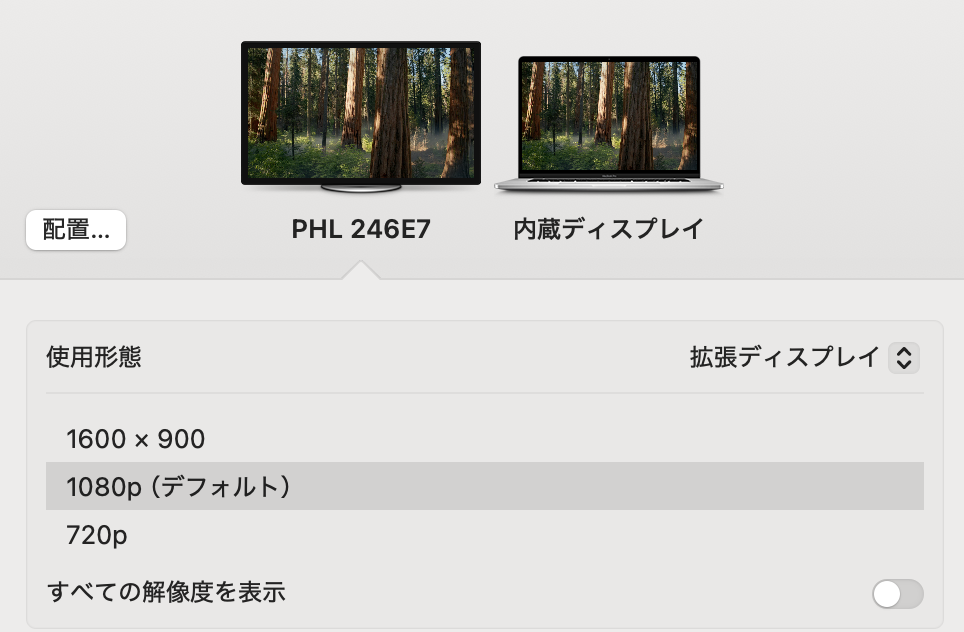
HDMI等でPCとプロジェクターを接続し、
プロジェクターをパソコンの「拡張ディスプレイ」に設定します。
画面をミラーリング(同じ画面を映す設定)にしていると、OBSの操作画面まで一緒に映ってしまうため、必ず拡張表示にします。
Windowsでは「ディスプレイ設定」から「表示画面を拡張する」を選択します。
Macの場合は「システム設定」→「ディスプレイ」でミラーリングをオフにします。
これで、パソコンの画面とは別に、プロジェクター用の画面が用意されます。
②OBSに動画を読み込む
次に OBS Studio を起動します。
左下の「シーン」で新しいシーンを作成し、「ソース」に メディアソース を追加します。
投影したい動画を指定すると、OBSのプレビュー画面に動画が表示されます。
繰り返し再生したい場合は「ループ」にチェックを入れておくと便利です。
※動画の大きさがあっていない場合は、「右クリック>変換>画面に合わせる」などの設定がオススメです。
この時点では、まだ動画はOBSの画面の中にあるだけで、プロジェクターには映っていません。
③プロジェクターに動画だけを映す
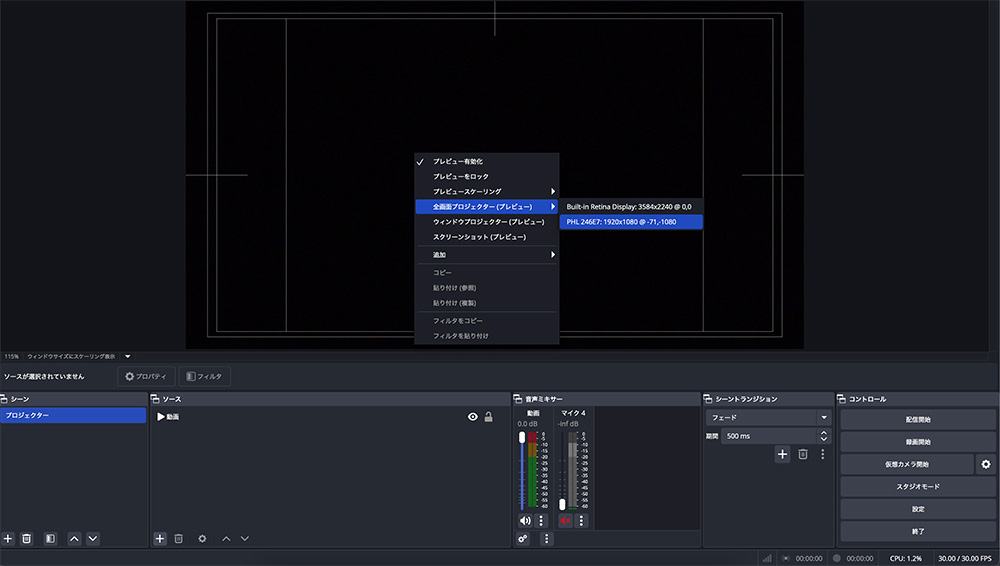
動画をきれいに投影するために使うのが、OBSの 「全画面プロジェクター」機能です。
プレビュー部分を右クリック
「全画面プロジェクター(プレビュー)」
(スタジオモードを使っている場合は「プログラム」)
を選びます。
すると、どの画面に全画面表示するかを選ぶウィンドウが出るので、プロジェクターの画面を選択します。
これで、プロジェクターには 再生バーやボタンが一切ない、動画だけの全画面映像が表示されます。
OBSの操作画面はパソコン側に残るので、観客には見えません。
④音声を出したい場合
映像は出ているのに音が出ない場合は、OBSの音声設定を確認します。
音声ミキサーの歯車マークから「オーディオの詳細プロパティ」を開き、
動画ソースの「音声モニタリング」を 「モニターと出力」 に設定します。
また、パソコン自体の音声出力先(HDMI・スピーカー・ミキサーなど)が正しく選ばれているかもあわせて確認してください。
動画再生ソフトの操作画面を見せることなく、動画だけをプロジェクターにきれいに映す方法をご紹介いたしました。
最初は覚えることが多く感じるかもしれませんが、一度やってしまえば次回からはすぐに使えます。
発表会、舞台映像、展示会など、妥協なく「きれいに見せたい」といった場合に、ぜひお試しください!
という場面に出くわすことがあります。
パソコンで動画を再生してプロジェクターに映すと、動画プレイヤーの再生ボタンやシークバーが一緒に映ってしまったり、デスクトップが映ってしまったりするなど、意外と目立ってしまいます。
現場で同じようなことで悩んでいる方も、きっと少なくないのではないでしょうか。
少しでも、そんな現場の皆さんのお役に立てたらと思い、
今回はこの問題を解決できる方法をご紹介します。
そこで役立つのが、無料で使える「OBS Studio」です。
OBSを使えば、動画プレイヤーの画面ではなく「動画そのもの」だけをプロジェクターに全画面表示できます。
もちろんプロジェクターだけではなく、モニターやテレビに表示したい場合にも使えます!
①まず大事なポイント
HDMI等でPCとプロジェクターを接続し、
プロジェクターをパソコンの「拡張ディスプレイ」に設定します。
画面をミラーリング(同じ画面を映す設定)にしていると、OBSの操作画面まで一緒に映ってしまうため、必ず拡張表示にします。
Windowsでは「ディスプレイ設定」から「表示画面を拡張する」を選択します。
Macの場合は「システム設定」→「ディスプレイ」でミラーリングをオフにします。
これで、パソコンの画面とは別に、プロジェクター用の画面が用意されます。
②OBSに動画を読み込む
次に OBS Studio を起動します。
左下の「シーン」で新しいシーンを作成し、「ソース」に メディアソース を追加します。
投影したい動画を指定すると、OBSのプレビュー画面に動画が表示されます。
繰り返し再生したい場合は「ループ」にチェックを入れておくと便利です。
※動画の大きさがあっていない場合は、「右クリック>変換>画面に合わせる」などの設定がオススメです。
この時点では、まだ動画はOBSの画面の中にあるだけで、プロジェクターには映っていません。
③プロジェクターに動画だけを映す
動画をきれいに投影するために使うのが、OBSの 「全画面プロジェクター」機能です。
プレビュー部分を右クリック
「全画面プロジェクター(プレビュー)」
(スタジオモードを使っている場合は「プログラム」)
を選びます。
すると、どの画面に全画面表示するかを選ぶウィンドウが出るので、プロジェクターの画面を選択します。
これで、プロジェクターには 再生バーやボタンが一切ない、動画だけの全画面映像が表示されます。
OBSの操作画面はパソコン側に残るので、観客には見えません。
④音声を出したい場合
映像は出ているのに音が出ない場合は、OBSの音声設定を確認します。
音声ミキサーの歯車マークから「オーディオの詳細プロパティ」を開き、
動画ソースの「音声モニタリング」を 「モニターと出力」 に設定します。
また、パソコン自体の音声出力先(HDMI・スピーカー・ミキサーなど)が正しく選ばれているかもあわせて確認してください。
動画再生ソフトの操作画面を見せることなく、動画だけをプロジェクターにきれいに映す方法をご紹介いたしました。
最初は覚えることが多く感じるかもしれませんが、一度やってしまえば次回からはすぐに使えます。
発表会、舞台映像、展示会など、妥協なく「きれいに見せたい」といった場合に、ぜひお試しください!