舞台公演の映像収録において、音質は映像と同じくらい重要な要素です。
どれだけ映像が美しく撮れていても、音が割れていたり、バランスが崩れていたりすれば、作品としての完成度は大きく下がります。
今回は、弊社が劇場収録の現場で実際に運用しているレコーダーの選び方と、音質を担保するための考え方をご紹介します。
劇場収録の音声が難しい理由
劇場での収録は、音量の変化が激しく、事前にゲイン設定を詰めることが難しい場合があります。
静かなセリフの場面と、SEやBGMの大音量が混在することも珍しくありません。
こうした現場で最も避けたいのが音割れです。一度発生した音割れは編集で修正できないため、収録段階での対策が不可欠です。
弊社の現場での運用方法
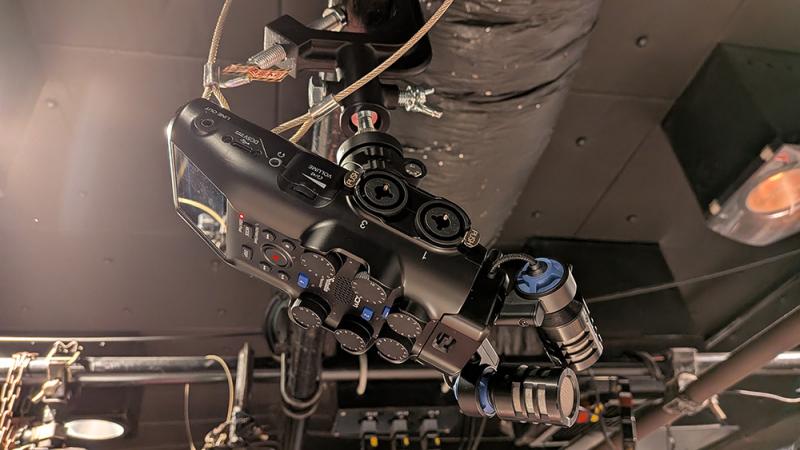
オススメは弊社でも使っている「ZOOM H6 Studio」
その活用方法をご紹介します。
①照明用パイプへの設置
舞台上部の照明用パイプにレコーダーをつるし、舞台全体の環境音の収録に活用しています。コンパクトな本体ながら設置の自由度が高く、客席から見えない位置に収めることができます。
床ではなく天井からマイクを向けることで、演者の足音や客席からの声などの不要な音を拾いにくくなります。
②音響スタッフからの信号受け取り
カメラ席にて、音響さんからXLRで音声をいただき、映像とは独立したトラックとして記録します。現場の音響プロが整えた音をそのまま収録できるため、品質の安定につながります。
音質担保の核心|32bitフロート録音
H6 Studioを選んでいる最大の理由が、32bitフロート録音への対応です。
32bitフロートで録音すると、ゲイン設定のミスによる音割れがほぼ発生しません。多少大きな音が入っても、後の編集段階で適切なレベルに調整できます。
予測が難しい劇場の現場において、これは非常に大きなアドバンテージです。
あわせてマルチトラック収録にも対応しているため、複数の入力ソースを独立して記録し、編集で最適なバランスに仕上げることができます。
現場で重宝するその他のポイント
電源の柔軟さ
乾電池でもUSB Type-Cでも動作します。劇場では電源の確保が難しいケースもあるため、どちらでも対応できる点は現場運用の安心につながります。
価格帯
実売価格は5万円前後。32bitフロート対応のレコーダーとしては、導入しやすい価格帯です。
注意点
Bluetooth機能は別売りアダプターが必要で、できることは波形の確認と録音スタート・ストップのみです。
音声のモニターや、マイクのオンオフ切り替えなどの操作には対応していません。
スマホアプリが落ちると接続が切れ、再接続には本体操作が必要になるため、遠隔操作を前提とした運用には向きません。
弊社でも、Bluetoothはあくまで補助的な確認用途にとどめ、録音の管理は本体で完結させることを基本としています。
まとめ
劇場収録で音質を守るためには、機材の性能だけでなく、現場に合った運用方法の設計が重要です。
弊社では32bitフロート録音とマルチトラック収録を組み合わせることで、音割れのリスクを抑えながら、編集段階での柔軟な仕上げを実現しています。
舞台公演・コンサート・発表会の映像収録をご検討の際は、音声品質へのこだわりも含めてご相談ください。