動画撮影テクニック設定編その⑤

舞台などでの動画撮影のためのビデオカメラの設定、 長きに渡りましたが今回で最終回です。
設定テクニックのラストは
3明るさ(ゲイン  ISO)
4絞り(F値)
5シャッタースピード


この3つは相互に関連するのでまとめて一気にお話しします。


プロではない方向けにすごく乱暴に言うと、
この3つは明るさに関連するものと捉えて良いかと。
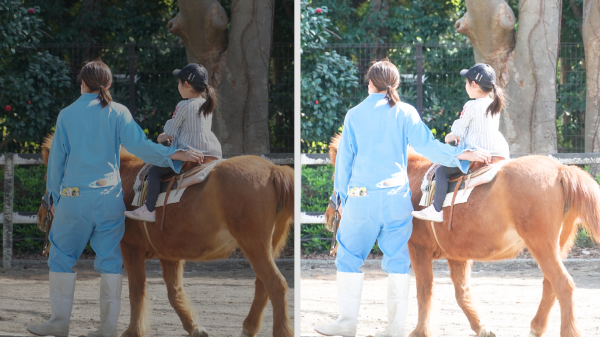
それぞれの設定で、写真のように
明るくも暗くもなります。


主に3明るさを調整するにはゲインとISO
大きく二つの呼び方がありますが、
同じだと思ってもらって構わないです。
ビデオカメラだとゲイン、
一眼レフやミラーレスのカメラだとISOと呼ぶことが多いようですが、 ハッキリ言って気にする必要なしです。


この数値を上げれば明るくなり、下げれば暗くなります。
なんと便利な機能なのかとは思いますが、
当然、無理やり明るくしているわけですから弊害が出ます。
あまり上げすぎると画面が荒くなります。


これも編集の際に調整できるので、
重要なのは明るくしすぎて白飛びしないことです。
特に舞台などで強い照明やピンスポが当たると
白飛びします。ですので、一番照明が明るく強い場面で
明るさを合わせることが出来れば良いのですが、
リハーサルや何回か本番を見ていないとそうもいきません。


これは私のディレクターとしての感覚ですが
多少暗いものは直せますが、白飛びしてしまっているものは
なかなか直すのが大変です。
ですので、まずは多少暗くとも、
白飛びしないこと!を重視しましょう。


続いて4の絞り(F値)ですが、
これは写真などを撮られる方には馴染みがあると思いますが
レンズの中に光をどれだけ入れるか?みたいな感覚かと。
絞ってあまり入れないようにすれば暗く
開放して思い切り光を取り込めば明るくなります。
ゲインやISOが機械的に明るくするのに対して
より自然に明るくすることが出来ますが
調整は難しいとも言えます。
ですのでここはオートを中心に白飛びだけ注意しましょう。


最後の5ですが、瞬きする時間をイメージしてください。
長く目を見開いていれば光が多入ります。
開いてすぐに閉じれば少なくなります。
特殊な写真を撮りたい方は詳しく調べていただくとして、
これは基本60前後でほぼいじらなくて良いのですが、
ステージの撮影で一番注意すべきがフリッカーです。
蛍光灯などの周波数でチカチカすることがあります。
これはシャッタースピードと照明の周波数が干渉して
生じます。ですので、これはフリッカーが出ているなと思ったら
シャッタースピードをいじって消えるように調整する、
その1点で良いと思います。


余談ですが、関西と関東では電圧が違うので
東京で撮影してそのまま大阪に行って撮影すると
フリッカーが出たりする場合がありますので要注意です。


まとめますと、
明るすぎて白飛びしないことが最重要!
そしてフリッカーに注意
です。

動画撮影テクニック設定編その④ 【舞台/動画/撮影/テクニック/編集/東京/埼玉/神奈川/千葉】

今回は②ホワイトバランス(WB)についてです。
ピントと同じくらい難しいのですが、ものすごく簡単に言えば色味でしょうか。
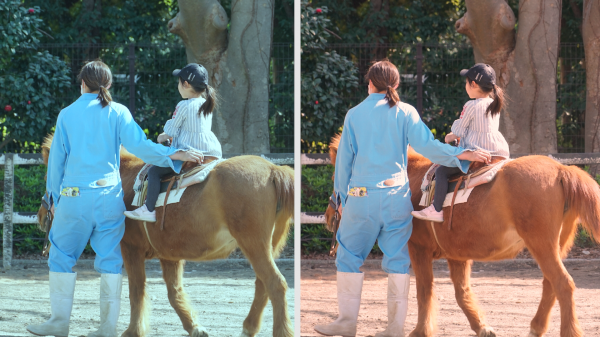
少女が馬に乗っている写真をご覧ください。
同じ場面でも青っぽかったり、赤っぽかったり、これはWBが違っています。

舞台やコンサートなどのイベントを撮影する際、 もちろんオートでカメラが勝手にやってくれる機能もありますし、
ご自身で編集などをされるのであれば、後から編集ソフトで修正することも可能です。
昔であればこのWBの設定がビデオエンジニアの腕の見せ所でもあったわけですが
これだけ機材が進歩すると、後から調整、修正をすることが当たり前で、大前提になるので
「途中でWBなどの設定を変えないこと」の方が重要なのであります。
最初から最後まで赤いなら、全てを一気に直せますが、
コロコロ変わるとその都度直すのは果てしなく大変な労力になるからです。

しかも!そもそもビデオカメラ1台で撮影するのであれば
WBはさほど気にすることはありません。
やはり色味の違いというのは複数台のカメラの映像を比較した時に、より明確に感じるものであって、
1台のカメラの映像が多少青かろうが赤かろうが、一般の方は気にならないでしょうし、
気にしなくていいのではないでしょうか。

これはミネラルウォーターの味を見極めるのに似ています。
水の味が分かる方?
普通はわからない方の方が多いと思いますが、
実はコンビニでミネラルウォーターを買ってきて、何種類かを同時に飲み比べると結構わかります。
あれ、甘いなとか、軟水とか硬水の意味もわかってきます。
実は映像も、比較対象がすぐ近くにあって見比べるとすごく分かりやすくなります。

色々小難しいことを説明しましたが
初心者の方向けに要点だけに絞ります。

オートにするのであれば、シーンによって選べる機種がほとんどです。
例えば、太陽光の当たる屋外、夜の室内、蛍光灯の下、などですので、
撮影場所の環境に合わせれば良いと思います。

舞台やコンサートなど、照明が当たるもの、
複数台のビデオカメラで同時に撮影する場合は色温度で設定してください。
色温度で合わせる機能がないカメラもありますが、 大体4,000とか5,000ぐらいの間で、
ファインダーの映像と実際に自分の目で見た感じの色味が合っていれば大きな間違いは起こりません。
ただ、同じメーカーでもカメラの機種が違えば、同じ設定でも違って見えることは多々あります。
ですので、弊社は複数台のカメラで撮影する場合全て同じ機種のカメラを使用するようにしています。

実はここは仕上がりに結構な差となって現れるポイントです。
ただ、なかなか一般の方で同じカメラを3台も4台も持つのは難しいですよね。
その場合はせめて設定をなるべく近い値に合わせるようにしましょう。

動画撮影テクニック設定編その③ 【舞台/動画/撮影/テクニック/編集/東京/埼玉/神奈川/千葉】

前回、設定②では ビデオカメラで舞台や発表会などを撮影する際に
覚えておいて確認すべき設定は5つ!と言いました。

1フォーカス
2ホワイトバランス(WB)
3明るさ(ゲイン  ISO)
4絞り(F値)
5シャッタースピード

もちろん、何の設定もしないで
フルオートにしてカメラに全てお任せすることも可能です。
ただし!フルオートにして撮影した場合
舞台などではほぼ確実に失敗
します。
その理由は、場面が激しく変わることが多いので
明るさや、人の動き、照明などに
いくら優秀になっているとは言え
カメラがついていけないからです。

そういった失敗をなくすためにも
5つの項目に関してはマニュアルで設定するか
オートにするかを選択する必要があります。
この5つのどれかをオートに、
どれかだけをマニュアルにすることも可能です。

それでは順にご説明いたしましょう。

1フォーカスこれは最も重要で、難しいです。
いわゆるピントが合っているかどうか?なんて
プロのカメラマンでも判断するのは大変です。
カメラマンがVE(ビデオエンジニア)さんに
「これピント合ってる?」って確認している場面はよく見ます。

ですので基本はフォーカスこそオートがおすすめです。

ただし、フォーカスをオートにすると
カメラがピントを合わせようと常に被写体を追いかけるので
色々なものに惑わされ、
ピントが引っ張られてしまうケースがよくあります。
一番わかりやすい例が、舞台上が明転する時です。
真っ暗な状態からいきなり明るくなった時、
カメラはほぼ確実にパニックになります。

人間の目も同じですよね。
いきなり明るくなったらしばらくボヤ〜っとします。

かと言ってマニュアルでフォーカスを合わせ続けるなんて
ことは至難の業です。
ではどうするか?
これは本当はあまり教えたくないのですが 舞台撮影の上級テクニックです。

複数台のカメラで撮影する前提ですが
明転して最初に使うことが最も多い
舞台全体を写している固定のカメラだけを
マニュアルでフォーカスを固定
してしまうのです。

舞台全体を固定で撮っているということは、
被写体までの距離は変化しないということです。
フォーカスは距離で合わせるので
最初にオートでピントを合わせ、
合った時点でマニュアルに切り替えればそこで固定されます。

5項目についてご説明しようと思いましたが
とても1回では無理でした。
他の4つについてはまた次回以降で
お話ししたいと思います。

動画撮影テクニック設定編その② 【動画/撮影/テクニック/編集/東京/埼玉/神奈川/千葉】

設定編その①では映像収録形式のについてのお話でしたが、
その②ではビデオカメラの設定方法に関して簡単にお話をしたいと思います。

まず、大前提としてビデオカメラには
オートとマニュアルの2つのモードがあります。

オートというのは文字通り、自分で細かな設定をせずとも
カメラが勝手に考えていい感じに設定をしてくれるので
基本的には RECボタンを押すだけで撮影が出来るというものです。
反対にマニュアルはそれらの設定を自分で決められるということです。

では一体オートでどんなことをしてくれるのでしょうか?
もちろん機種によっても違いますが、一般的には以下のものが考えられます。
1フォーカス
2ホワイトバランス(WB)
3明るさ(ゲイン  ISO)
4絞り(F値)
5シャッタースピード

正直、一般的にはこの5つを覚えれば充分かと思います。

しかし、いくら進化したとはいえ、フルオートで
全部カメラに任せてしまうと、不都合なことも起こります。
例えば、明るさですと、どこに基準として明るいとかくらいを判断しているのでしょう?
舞台のすみっこの照明があまり当たっていないところを基準とするのか?
舞台の中央でバッチリピンスポットが当たっているところを基準とするのか?
ではまるで違ってきます。
前者を基準とすれば真ん中は完全に真っ白になってしまい、
後者を基準とすれば、すみっこは真っ暗になります。

フォーカスも大勢の人物や照明が明転暗転したりすると
流石のAIも迷い始めることがあります。
ん?これはどこにフォーカスを当てたらいいんだ?ということです。
専門用語でいうと、ピントが引っ張られるとか泳ぐという現象です。

たった一回しかない学校行事やイベント、舞台の本番で、
いや〜カメラが誤作動しまして撮れてませんでした、
では済まされないのが我々の仕事です。

なので、マニュアルで設定して、いろいろな要素に惑わされないで
ここにフォーカスを当てるんだよ、この明るさを基準にするんだよ
ということを指示してあげる必要があるわけです。

逆に考えればこの辺りの設定をなんとなく理解することで
撮影に必要な基本的な設定が出来るようになるということです。

そして、これらの設定を自分で調節できるようになると
あらゆる場面での撮影がワンランクアップ
します。

その③ではこれら5つの項目の説明と
設定のコツを詳しくお話ししたいと思います。

舞台・ステージ動画撮影テクニック 設定編①【動画/撮影/編集/テクニック/東京/埼玉/神奈川/千葉】

舞台やステージを自分で上手く撮影するためのテクニックはカメラワークではありません、
実は設定なのですということで、
今回はカメラの基本設定についてお話しします。

機械は苦手で、という方もご安心を。
あくまでも、自分で撮影するのに必要なことのみをいくつか覚えればよくて、
それ以外の難しい余計なことは無視で問題ないのです。

①撮影のモード
ここ10年以内のカメラであれば
撮影モードに関しては大きく3つです。
(メーカーによって表記が多少違う場合もあります)
AVCHD
XAVC
4K

AVCHDというのは最初にHD(ハイビジョン)というものができた時代のシステムなので、
今となってはちょっと色々追いついていない部分があるのでもう忘れてください!と個人的に断言します。
今一番重要なのはXAVCです。これを選んでください。
4Kは後3年ぐらい経ったら覚えましょう。

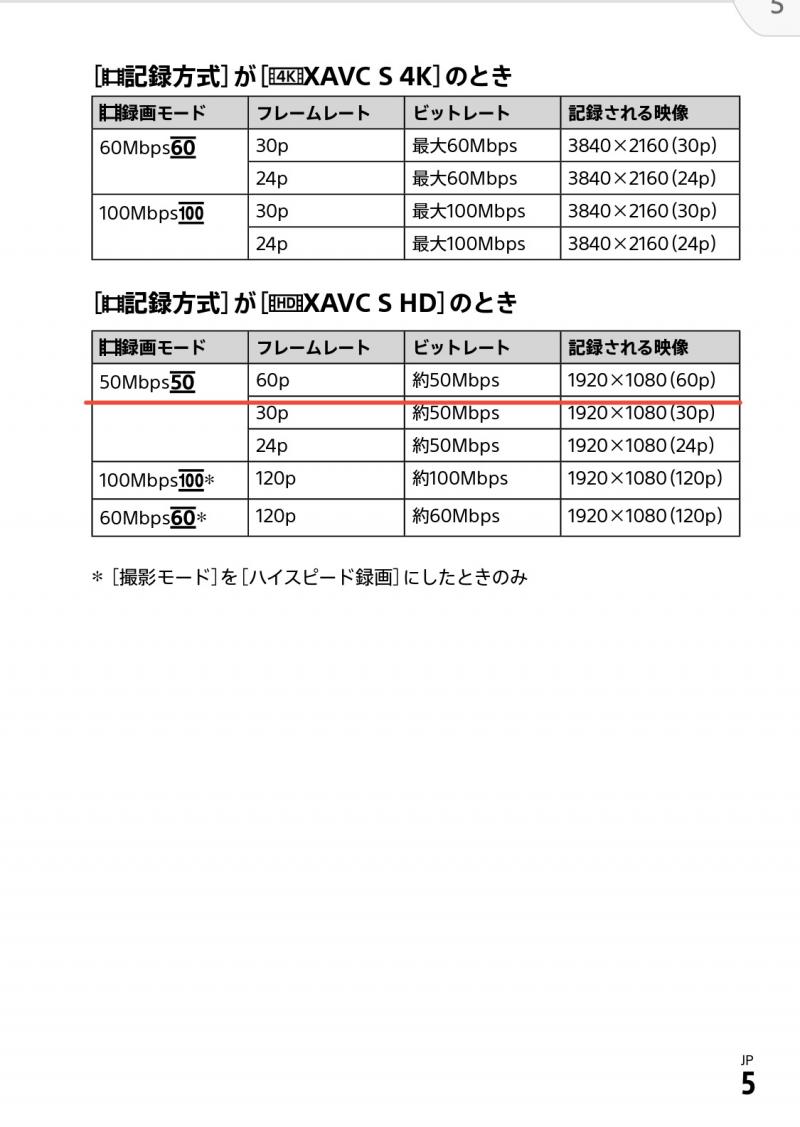
これに1920✖︎1080とか30p、60pなどが組み合わされるのですが、 この数字は画面サイズと思ってください。
基本HDと言われるものの基準が1920✖︎1080です。
この1920✖︎1080以外の組み合わせは忘れてください。
4Kと同じく今は必要ありません!

30とか60という数字はfpsと言って
1秒間に何コマで撮るかという意味です。
1秒は30フレームという言葉を聞いたことがある方もいらっしゃると思います。 テレビなど通常の映像は1秒間に30枚の写真で作られているとイメージしていただければわかりやすいです。
ですが最近では60pという1秒間に60枚、つまり通常の倍の枚数で構成する動画が撮影できるのです。

*29.97とか59.94とかいう数字が稀に出現しますが、
30と60と同じだと思っていただいて構いません!
こういう細かい事を覚えても大した意味はないので
一般の方は最初は気にしないで良いと思います。

以上、長々と説明しましたが覚えてください!

XAVC  1920✖︎1080 60p 

これだけです。これとピッタリ同じものがなければなるべくこれに近いようなものを選んでください。

XAVCの60pにすることでのメリットです。
画質も綺麗ですし、後からサイズを変えたり、スローをかけたり、
色などを調整するのも、格段に優れています。
撮影テクニックの際にお話しした、カメラワークで失敗するよりも、
編集で仕上げの際に色々できるというのは、 こういった設定で収録しているからこそです。
デメリットはデータ量が多くなるので重いということだけです。
SDカードなどに収録できる時間が違ってきます。
AVC HDの約半分の時間しか収録できません。

とは言っても64GBあれば160分収録が可能です。
1枚7〜8,000円していた昔と違ってSDカードかなりお安くなりました。64GBで1,000〜1,500もザラです。
であればSDカードを買ってXAVCで収録しましょう。

こんな感じで設定に関してはあと2〜3
お話ししたいことがありますのでまたの機会に!

舞台・ステージ動画撮影テクニック【動画/撮影/編集/テクニック/東京/埼玉/神奈川/千葉】

今回は舞台撮影でカメラをどこに配置するか?について基本的なことをお話しします。
舞台や発表会、コンサートなど様々なイベントがありますが、
基本は同じですので、ムービーを撮影する際に カメラを置く位置と優先順位について考えます。
これは自分たちで撮影する場合にはもちろん、
業者に依頼する場合も、どの席を何席ぐらい空ければ良いのか?
を理解するためにも役立つ情報と思います。

①何は無くともセンタールーズ固定ビデオカメラが一台しかない場合はもちろん、
複数台あっても一番重要なのは客席後方のど真ん中、舞台の全景が撮影できるカメラです。
記録として残すにしても、作品として編集するにしても、
このルーズ(引き画)は大変重要です。

ワンポイントアドバイス*気持ち広めに設定すること
 特に編集する場合、画面を広げることはできませんが、余白を削る事はできるからです。
 髪の毛と一緒で、切ってしまったものを伸ばす事はできませんが
 多少長く切っておいて後でもう一回短くする事はできます。
*シンメトリー、水平に気をつける
 三脚についている水平を取る機能などを駆使して必ずカメラは水平にしましょう。
 そして、舞台のど真ん中から撮影しましょう。
 1mぐらいずれてもいいか、などど思うと、後から見た時に非常に気持ち悪いことになります。
 必ずど真ん中からシンメトリーで撮影してください。

②センターワーク プロや少しカメラが扱えるという方がいる場合、
①の定点カメラのすぐ横にワークのメインとなるカメラを配置します。
ワークとは動かせるカメラのことで、グループショットや
表情のアップなどをカメラを動かして撮影します。
カメラマンや台数が少ない場合は特に、
このセンターのカメラで全てやらないといけないので非常に重要でテクニックが必要とされます。
(撮影テクニックに関してはまた別の機会に詳しく)

ワンポイントアドバイス
*初心者の方であればカメラを動かすのはまず失敗の元!ワークしないことが一番です。
*この①と②だけで撮影して後で編集してもあまりいい作品は期待できません。
 このフォーメーションで成功した例は私個人的にはほぼ見たことがないです。

③サブワークカメラここに2つ目のワークカメラを加えることでグッと作品ぽくなります。
位置は、内容によりますが、
①を挟んで②の反対側、もしく客席の真ん中よりやや前列の端をよく使います。
この場合は②のカメラとの連携が重要です

ワンポイントアドバイス*②と役割を分担し、サイズやアングルを変えることが重要です。
 例えば、②で3〜4人のグループのかたまりをやや広め(ミドルルーズ)で狙い、
 ③はアップ目を狙うとか、
 芝居が左右に分かれる場合や、2人芝居の切り返しなどはどちらを狙うか、  
 事前に分担するなどお互いの連携と経験が必要です。

④〜演出に幅を与えるプラスαカメラ4台以上を置く余裕がある場合、後日編集するという前提だと思いますので
編集時に使い勝手の良い、スイッチングの幅を広げる
カメラアングルとして使え、作品がグッとレベルアップします。

例えば
*サイドルーズ
 横から、斜めからといった、①とは違ったアングルです。
*前ツラあおり
 特にダンスものや音楽ものに有効です。
 観客席の一番前の中央に、やや下から固定のカメラを置きます。
 ダンスフォーメーションで中央に集まる場合、
 ボーカルの方が前や中央に出てくる場合など、アクセントとして有効です。

*ワークエキストラ
 出演者が多い、カメラマンも余裕がある場合は
 もう一台、③のカメラを増やすというのも手です。

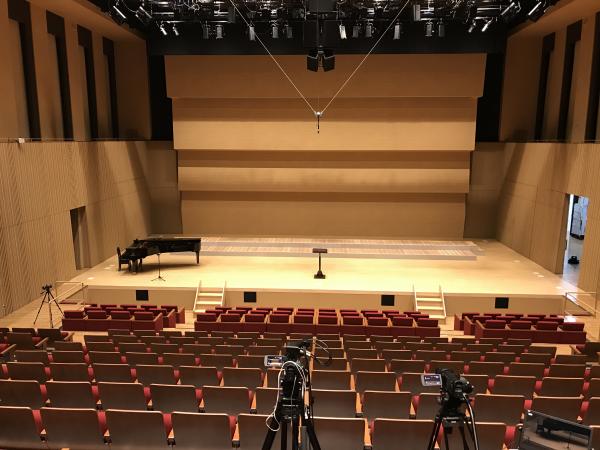
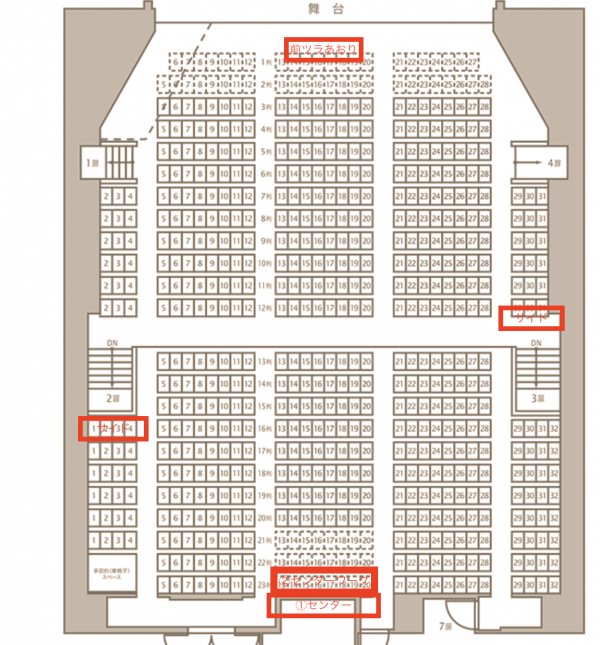
以上がカメラを設置する際のポイントです。写真に座席表を載せております。
赤字で記したあたりがカメラ席になる場合が多いので参考にされてください。
*もちろん、お客さまの入り状況や様々要因によって変更される場合は多々あります。

3分でわかる映像ミニ知識Q&A DVD・Blu-rayを作成したい方へ②

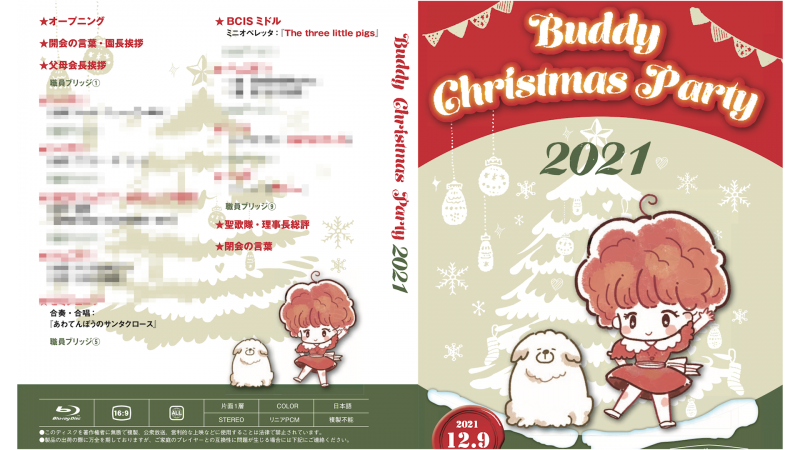
ジャケット印刷データ見本<br>

ジャケット印刷データ見本

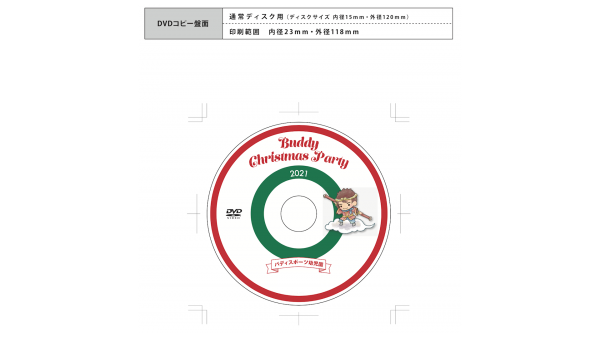
盤面印刷データ見本<br>

盤面印刷データ見本

公演を収録した映像をDVDにしてくれる会社お探しの方へ

PART①では、DVDを作成するにあたって
何を決めないといけないか?いくらぐらいかかるのか?
を中心にお話ししましたが
今回は前回お話しできなかった部分を一歩踏み込んで、補足していきたいと思います。

まず、DVDには動画は何分まで入りますか?という質問を多くいただきます。

答えは、何分でも入れようと思えば…でしょうか。
つまり、1枚のDVDに入れられる容量は4.7GB と決まっていますが、

動画や音声のデータを無理やり圧縮して
押し込めば何分でも入るということになります。


ですので、ある程度の画質を維持した上で
入れられる分数という意味では
90分〜120分が限界なのではないでしょうか。


もし入り切らない場合は
2枚組にする、または2層式にするという選択肢があります。


2層式というのは、
1枚で約2枚分のデータが入るようなもの
と思っていただければ良いかと思います。


当然お値段は倍までとはいかずともアップしますが。


その他に必要となるもの
業者の見積もりなどで見落としがちなのが、
印刷関係の費用です。


DVDを商品や記念品として作成する場合、
盤面とパッケージにデザインが必要になります。
もちろん無地でもいいのですが、
ちょっと寂しい感じがします。


ですが、ほとんどの業者さんの見積もりですと、
こう表記されています。


*印刷データ完全支給のこと

これは盤面やジャケットの印刷に必要なデータを
イラストレーターやフォトショップなどのソフトを使って
規定のデータにして送って来てくださいという意味です。


もちろんデザイン心のある方やAI,PSDといったソフトを
使える方はご自身でやられるのが一番です。
周りにそういう方がいらっしゃれば
お願いするのも良いと思います。


これをプロに頼むとデザイナーのランクにもよりますが
1万円〜10万円ぐらいかかってしまいます。


それともう一つ、見落としがちなのが
メニュー画面のデータです。
これはDVDを再生機器に入れた際に、
メニュー画面が表示されます。
目次のようなものでしょうか。


チャプターに分かれている場合は
指定のチャプターから見たりといったことも可能ですが、
このメニュー画面も完全データ支給が普通です。


ステージ・アップではこのメニュー画面作成は
無料オプションサービス
となっておりますので
お気軽にお申し付けください!
ジャケット、盤面につきましては
ご予算に応じてデザイナーの手配は可能です。


また、面倒なこと
全てお任せいただくことも可能ですので
お気軽にご相談ください。

舞台やイベントを撮影した動画の素材はもらえますか?

舞台やコンサート、発表会などを業者に依頼した場合、
編集をした状態で納品されることが多いと思います。

当社でも撮影〜編集までのパッケージ料金
となっていますので、
3〜5台ぐらいのカメラで撮影した映像の中から、
ディレクターが最適な編集をしてお届けしています。

が、お客様の中には全てのカメラの映像が見たい、
自分でも編集してみたいという方がいらっしゃいます。

そのような場合、撮影した未編集の素材を売ってもらえますか?
というお問合せをいただくことがあります。

結論から言うと、お売りはしていませんが
プレゼントすることは可能です。そもそも我々業者に撮影した映像の権利はないので
お売りすると言うのも変な話なのです。

また、多くのカメラマンや業者は、出来れば
お役様に素材を見られたくはないと思うはずです。
何故なら、素材を見られるということは
メイク前のスッピンを見られるようなもので
編集で細部の修正や調整をしたもの、
バッチリメイク後のものだけを見て欲しいからです。

その辺りをご理解いただけるのであれば
喜んで全ての素材をプレゼントいたしますので
お気軽に相談ください。

ご要望の方は以下の注意事項をお読みいただき、
お気軽にお申し込みください。

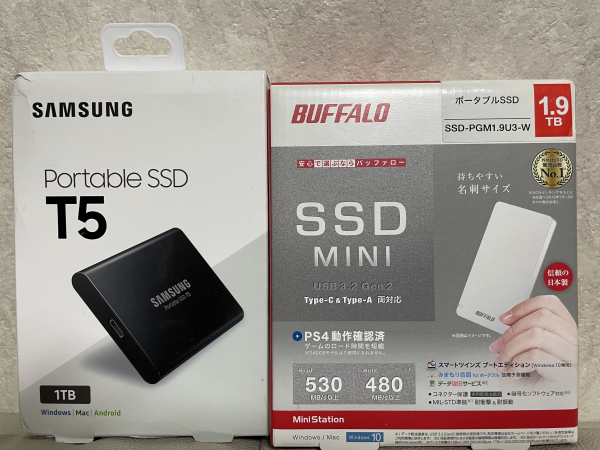
外付けハードディスク(HDD)または
 SSDをご用意ください。

ステージアップでは高画質で撮影しているため
素材のデータ量がかなり大きくなります。
ですので、2時間の舞台を5カメで撮影した素材となると
200〜300GBになります。
ですので一般のご家庭で
通常のギガファイル便や共有ドライブなどで
お送りしてもダウンロードにかなりの時間がかかり
多くの場合はパソコンがフリーズしたり、不具合が生じます。
また何とかダウンロードしても
それを保管しておく場所がないとうことになります。

そこで、記録媒体をご購入いただいて
それを郵送いただくサービスをおすすめします。

価格は容量とメーカー、時期によって変動しますが、
500GB以上をおすすめします。
ご自身で編集などの作業を行う場合は1TB〜2TBのものを推奨いたします。

HDDで5,000円〜8,000円
SSDだとその倍ぐらいかと思います。
当然容量が大きいほど金額は比例して上がります。

HDDとSSDの違いはざっくり言うと
スピードが違います。
SSDの方が何をするにも4倍ほど早いと言われています。
衝撃にも強く、何よりコンパクトなものが多いですね。

単に素材をコピーして保存しておくだけであれば
特にメーカーや細かな転送速度などは
気にする必要はないかと思いますので安いものでいいと思います。

よくわからない場合はこちらで最適なものを購入し、
素材をコピーしてお送りし
代金のみを後でいただくということも可能です。

以下、舞台撮影のプロの撮影テクニックに関することですので
少々難しい話になりますので
ご興味ある方はお読みください。

通常カメラマンは後で
編集することを前提に撮影しておりますので
ディレクターの好みやクセを理解しているカメラマンは
ここは絶対に使わないというところは次のシーンの準備や
調整に使うため、いい意味で手を抜きます。
その代わり見せ場の使いどころでは
一発で決めるというワークをします。

もちろんカメラの台数が少ない場合は、
ワンカメショーと言って、一台のカメラだけで
どこをいつ使われてもいいような動きをしますが
その分、大胆な攻めたカメラワークは出来なくなります。

また複数台のカメラで撮影する場合は
ディレクターを中心にチームワークが必要です。
一台で全てを背負うのではなく、仕上がりを見据えて
役割を分担します。
ですのであえて追わないとか、動かないとか
一般の方には理解し難いワークをすることがあります。

我々からすると手の内を全て見られるようで
気恥ずかしい部分もありますが
せっかくの公演ですので必要な方はお気軽にどうぞ!

卒園式・卒業式・入学式など 学校行事の撮影依頼なら

今年は卒園式・卒業式・入学式など、 幼稚園・小学校から大学まで、 学校行事の節目となるイベントがコロナの影響で 時間や参加人数の制限があったり、 リモート開催であったりと様々な制約を受けています。 これは演奏会や舞台、発表会などのイベントも同じで 観客数の制限や、ライブ配信への切り替えなど これまでとは違った形の運営を強いられています。
我々映像撮影業者も同じで これまでのようななんとなく撮って、それなりに編集して 何も考えずにDVDにという姿勢では確実に淘汰されてしまいます。
株式会社クリエでは ドローンはもちろん、お子さまたちの動きにも 素早く対応できる小型手ぶれ補正カメラ、 4Kでの撮影など、幅広いご要望に対応出来る 最新の技術を日々取り入れています。 もちろん、保護者の方、生徒さんたちが 見たい、残したい作品に仕上げるべく カメラアングルや編集にもこだわっています。
また、DVD、Blu-rayはもちろん ライブ配信やストリーミング配信のご要望にもお応えすべく、 システムの構築から、販売、公開に至るまで 先生方、保護者の方に、 それぞれのご事情に合った最適なアドバイスさせていただき、 DVDから配信への切り替え、 YouTubeでの配信、動画公開などの お手伝いをさせていただいております。
また、幼稚園・学校側は 一切の費用負担が発生しない 完全受注制の動画撮影も承っております。 運動会や学芸会などの学校行事を 撮影から編集、DVD化、配信まで弊社が一括で行い 製品の売り上げから費用をいただくという、 言うなれば、写真屋さんが 記念写真を撮影し、希望者が購入するという伝統的なシステムを 動画で実現したものです。 これはこれまでの撮影業者のシステムでは コストに見合わなかったため
あるようでなかったサービスです。
是非お気軽にご相談ください。

卒業式・謝恩会の季節!舞台・イベントなど動画撮影の依頼なら【動画/撮影/東京/埼玉/神奈川/千葉】

春はもうすぐ!
最近お問い合わせが多いのが卒業式や謝恩会、入学式などの
撮影から編集、DVDの制作までをお願いしたいというもの。
コロナの影響でイベントが簡略化された分、
しっかり映像として残しておきたいという思いも強くなりますね。

お値段の相場もわからないというお客様が多く、
歴代の係の方から引き継いで
何となく毎年決まった業者さんに頼んで来たけれど、
事情があって会社をたたんでしまったり、
休業してしまったり、大幅な値上げなどがあり、
といった事情が多いように思われます。

お値段の相場は正直ピンキリなんですが、
そこはお任せ下さい!
例年のクオリティー以上のものをご予算の範囲で実現できる
最適なプランをご提案いたします。

基本的な撮影〜編集はもちろん
ドローンを使った撮影や4Kによる撮影、
そしてDVDに代わるYouTubeなどを使ったインターネット配信や
映像ダウンロードによる動画視聴方法の実現など、
新しい技術やこれからの時代にマッチした事例も豊富にございます。

動画制作の依頼でお悩みの方、学校関係者の方、
何でもご相談ください。

*3月〜4月は大変スケジュールが集中いたしますので
 お早めに仮予約されることをオススメ致します。
謝恩会